\ 最短、当日の15分前までご予約可能! /
 ご予約はこちらから
ご予約方法
STEP
予約サイト「スマート空間予約」でアカウント作成、またはログイン
予約サイト「スマート空間予約」のアカウントをお持ちの方はSTEP3へお進みください。
アカウントをお持ちでない方はSTEP2へお進みください。
STEP
予約サイト「スマート空間予約」のアカウントを作成
※既にアカウントをお持ちの方はSTEP3へお進みください
※既にアカウントをお持ちの方はSTEP3へお進みください
STEP2-1
予約サイト「スマート空間予約」のアカウントをお持ちでない方はアカウントを作成してください。
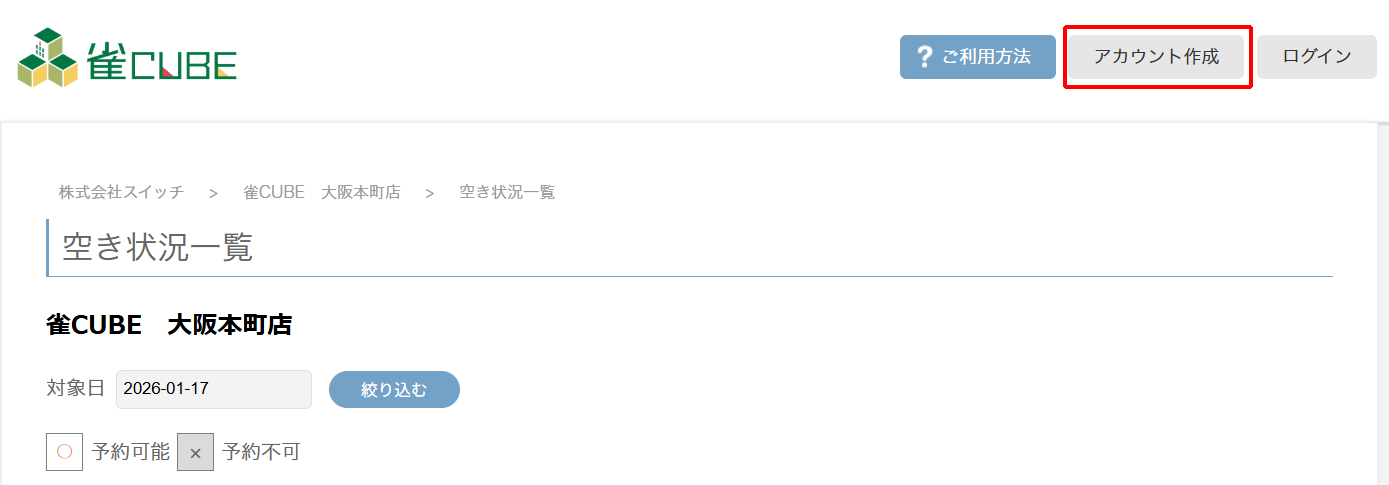
PCからご予約の方
画面上部の「アカウント作成」を押してください。
スマートフォンからご予約の方
画面右上のを押し、「アカウント作成」を押してください。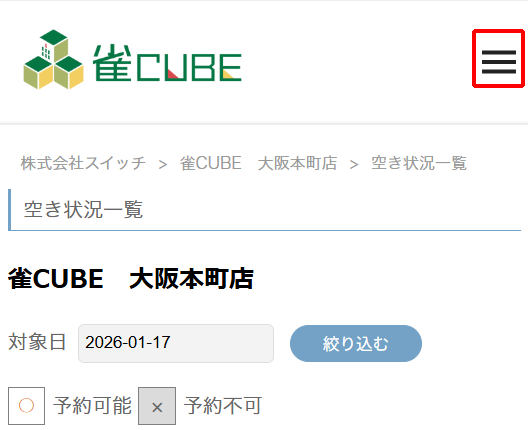
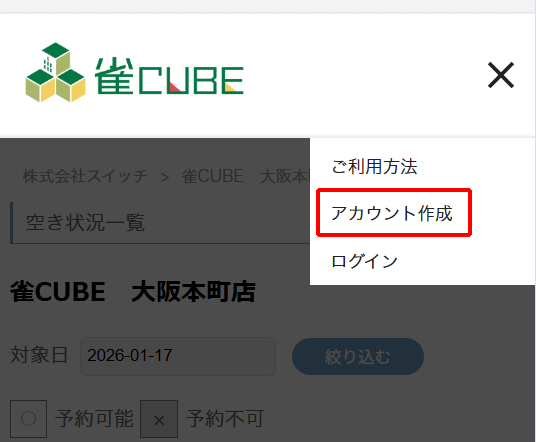
STEP2-2
個人または法人をご選択ください。
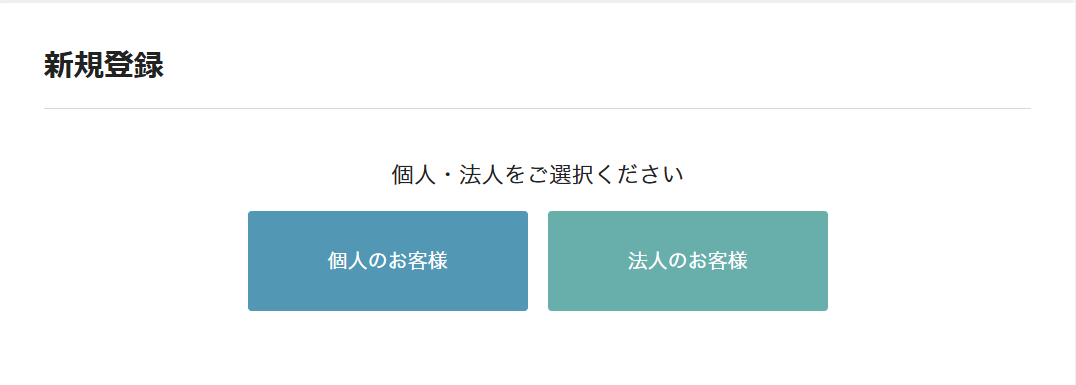
STEP2-3
必要情報をご入力のうえ、「同意して確認」を押してください。
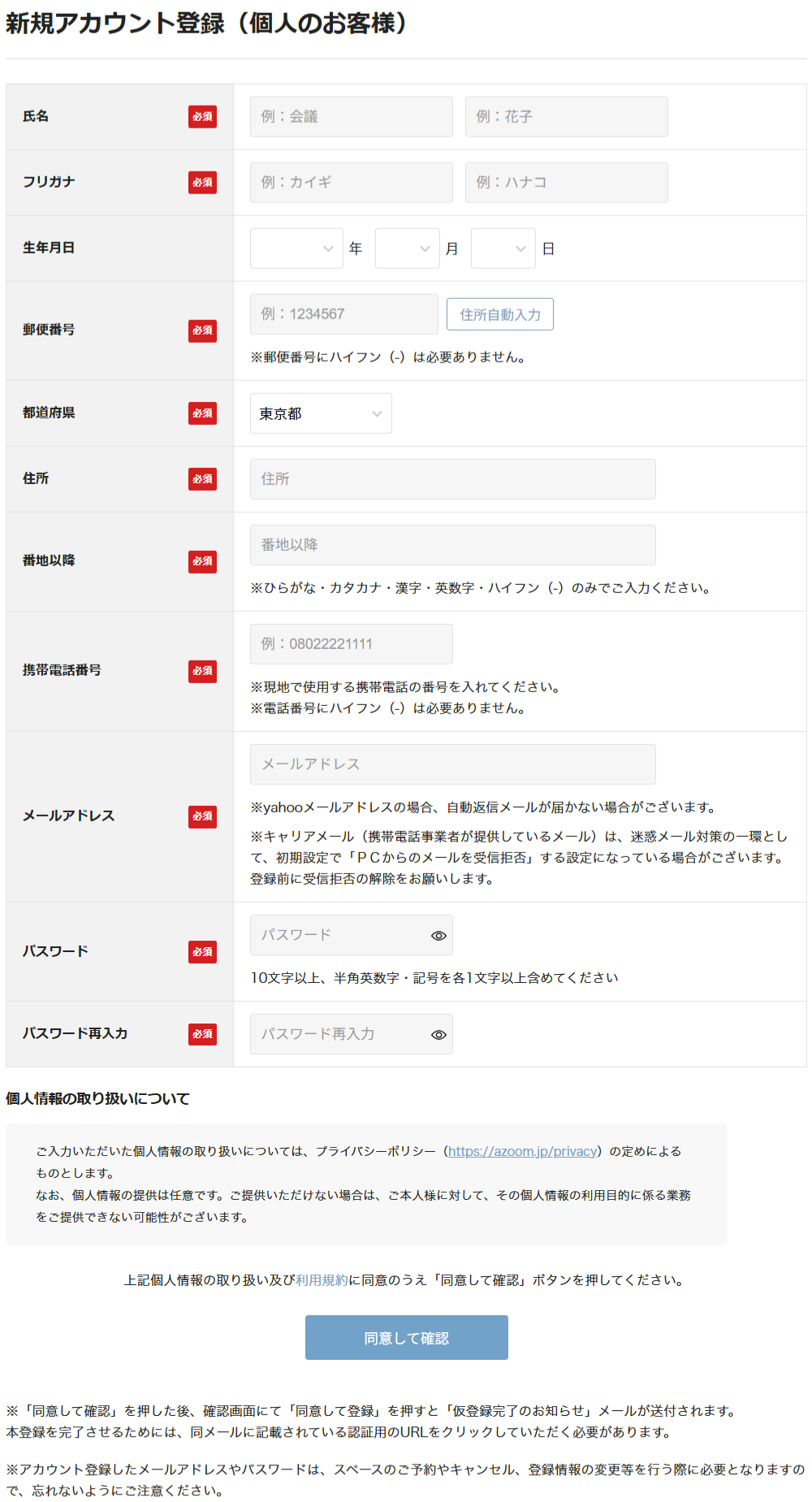
STEP2-4
入力内容の確認画面が表示されるので、「同意して登録」を押してください。
STEP2-5
予約サイトから「スマート空間予約・アカウント仮登録完了のお知らせ」というメールが届きます。
メールを開封し、記載されているURLを押してアカウントの登録を完了してください。
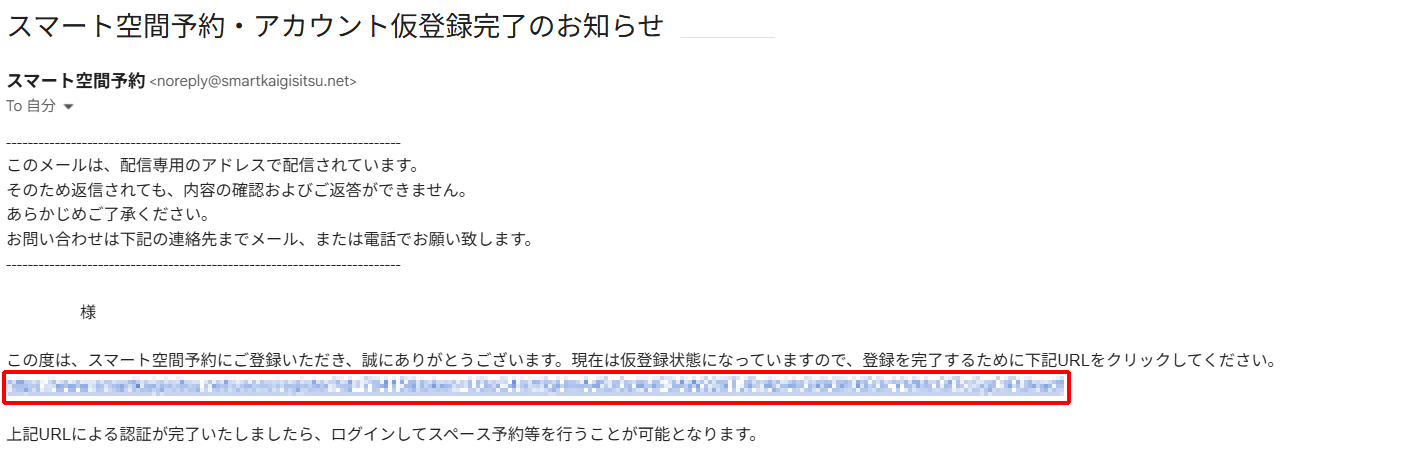
STEP2-6
アカウントの登録が完了したので、「ログインページへ」を押してSTEP3へお進みください。
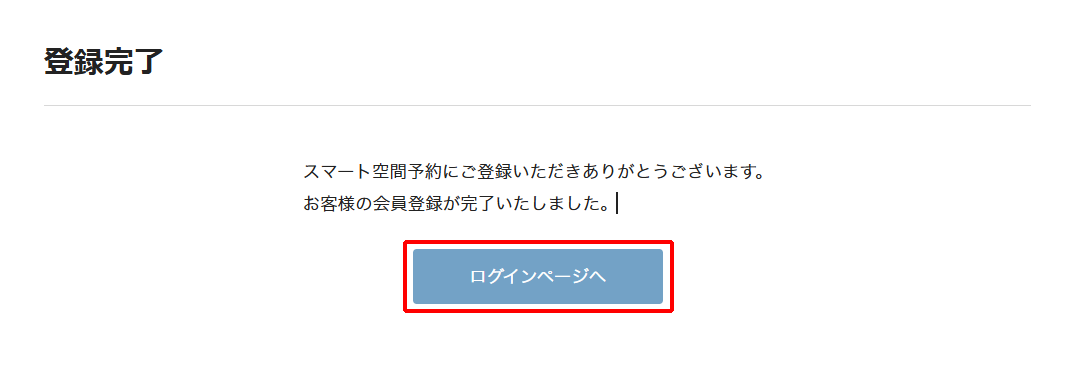
STEP
既にアカウントをお持ちの方はログイン
登録したメールアドレス・パスワードを入力し、ログインしてください。
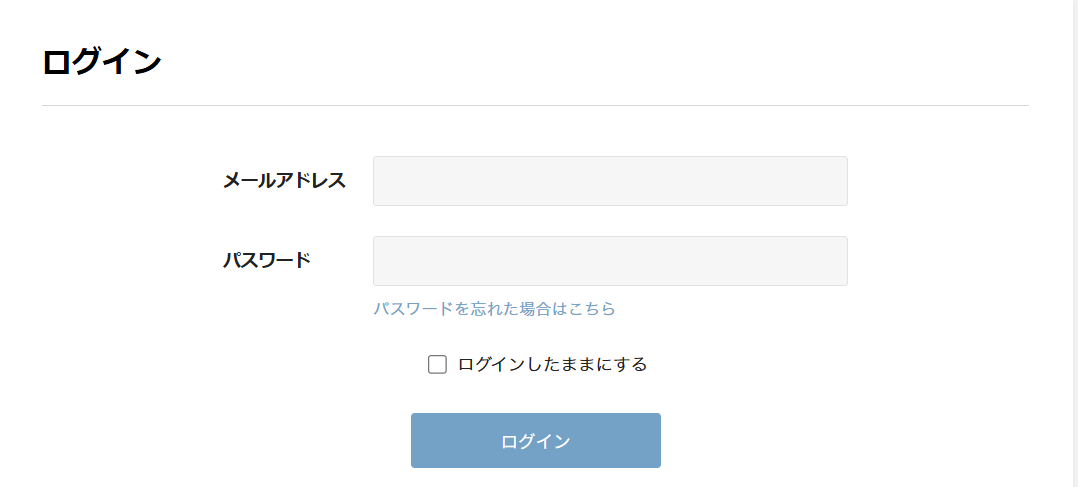
STEP
「会場一覧」の「会場名で絞り込む」から「雀CUBE」を検索
STEP4-1
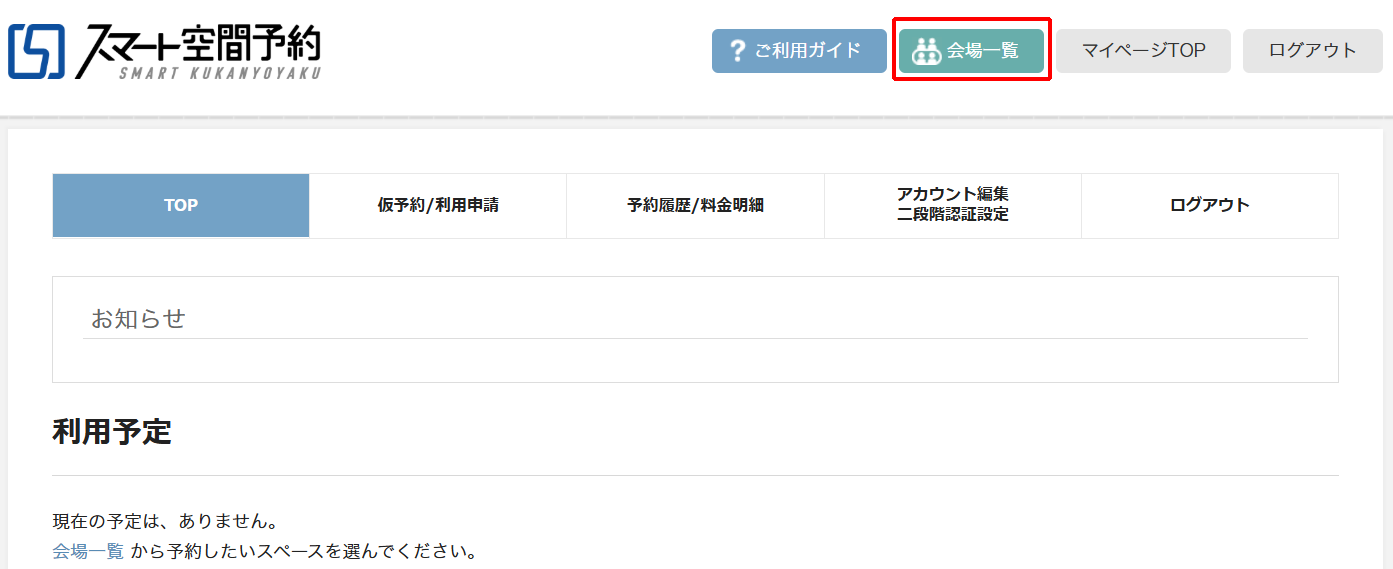
予約サイトにログインしていただくと下記の画面になります。
PCからご予約の方
画面上部の「会場一覧」を押してください。
スマートフォンからご予約の方
画面右上のを押し、最下部の「会場一覧」を押してください。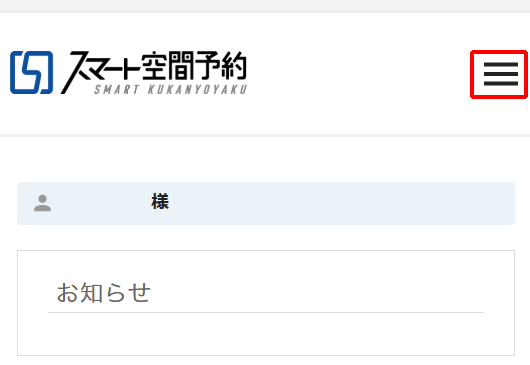
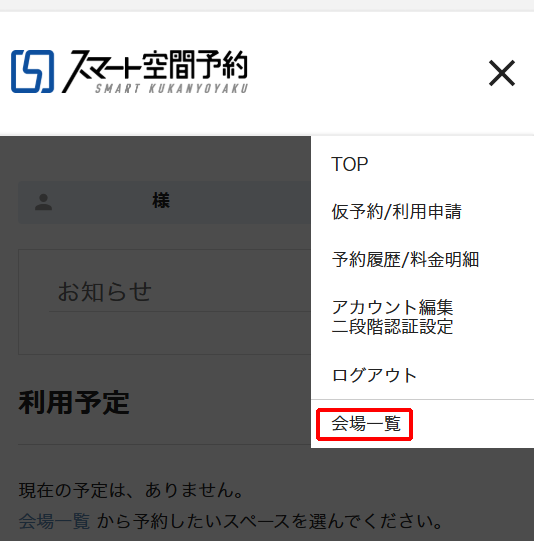
STEP4-2
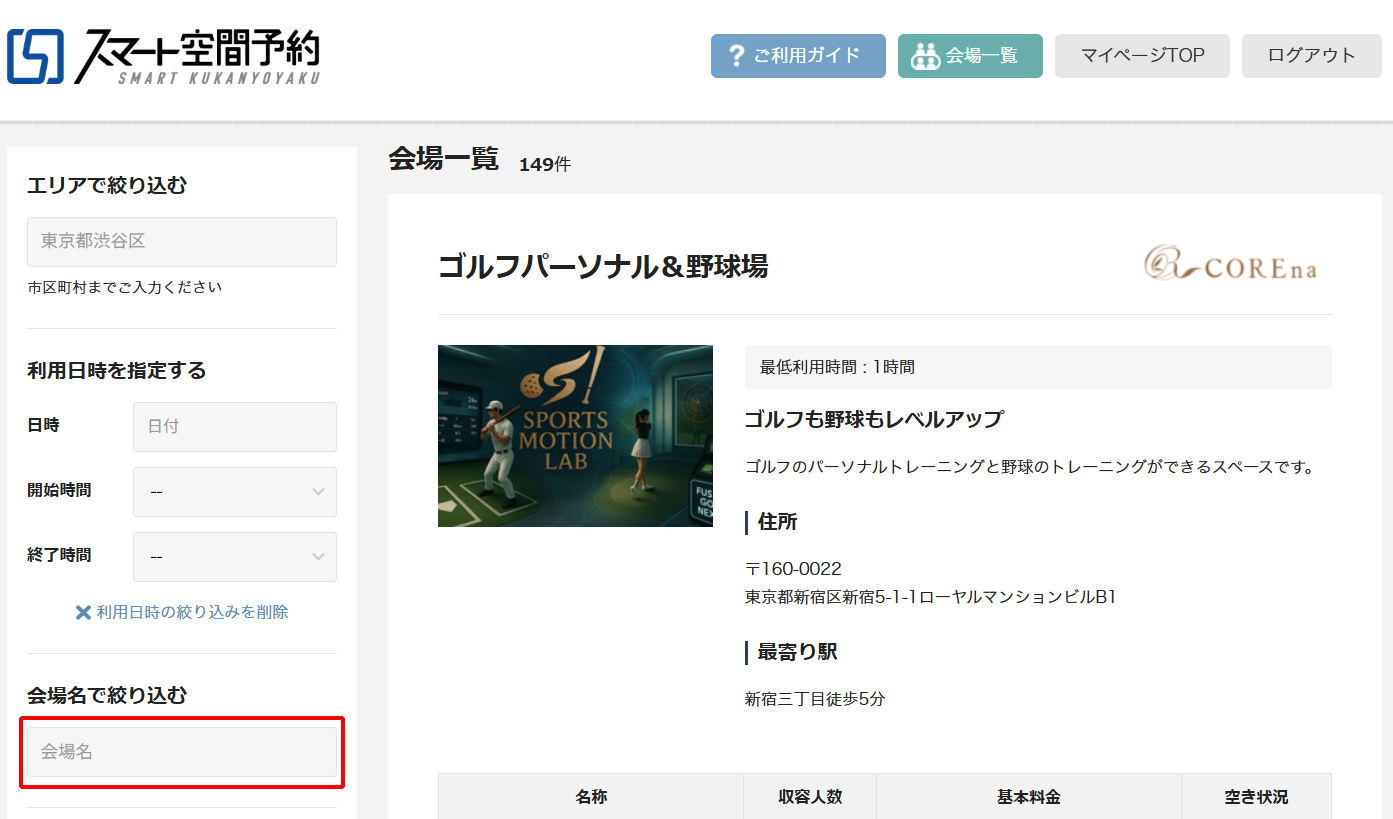
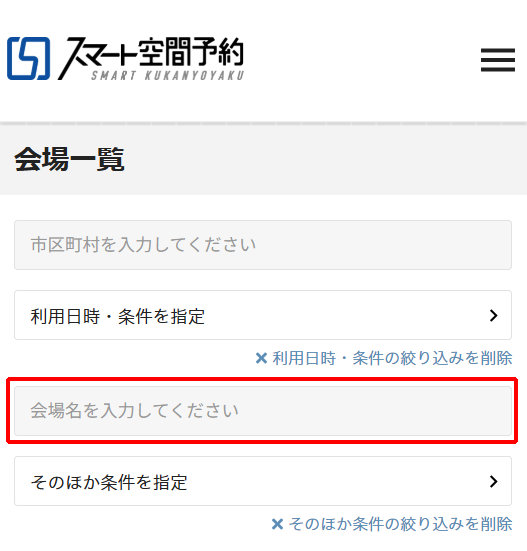
「会場名で絞り込む」から「雀CUBE」と検索ください。
PCからご予約の方
画面左側に「会場名で絞り込む」の検索窓があります。
検索窓に「雀CUBE」とご入力いただき、ENTERを押してください。
スマートフォンからご予約の方
「会場名を入力してください」の欄に「雀CUBE」と入力し検索してください。
STEP
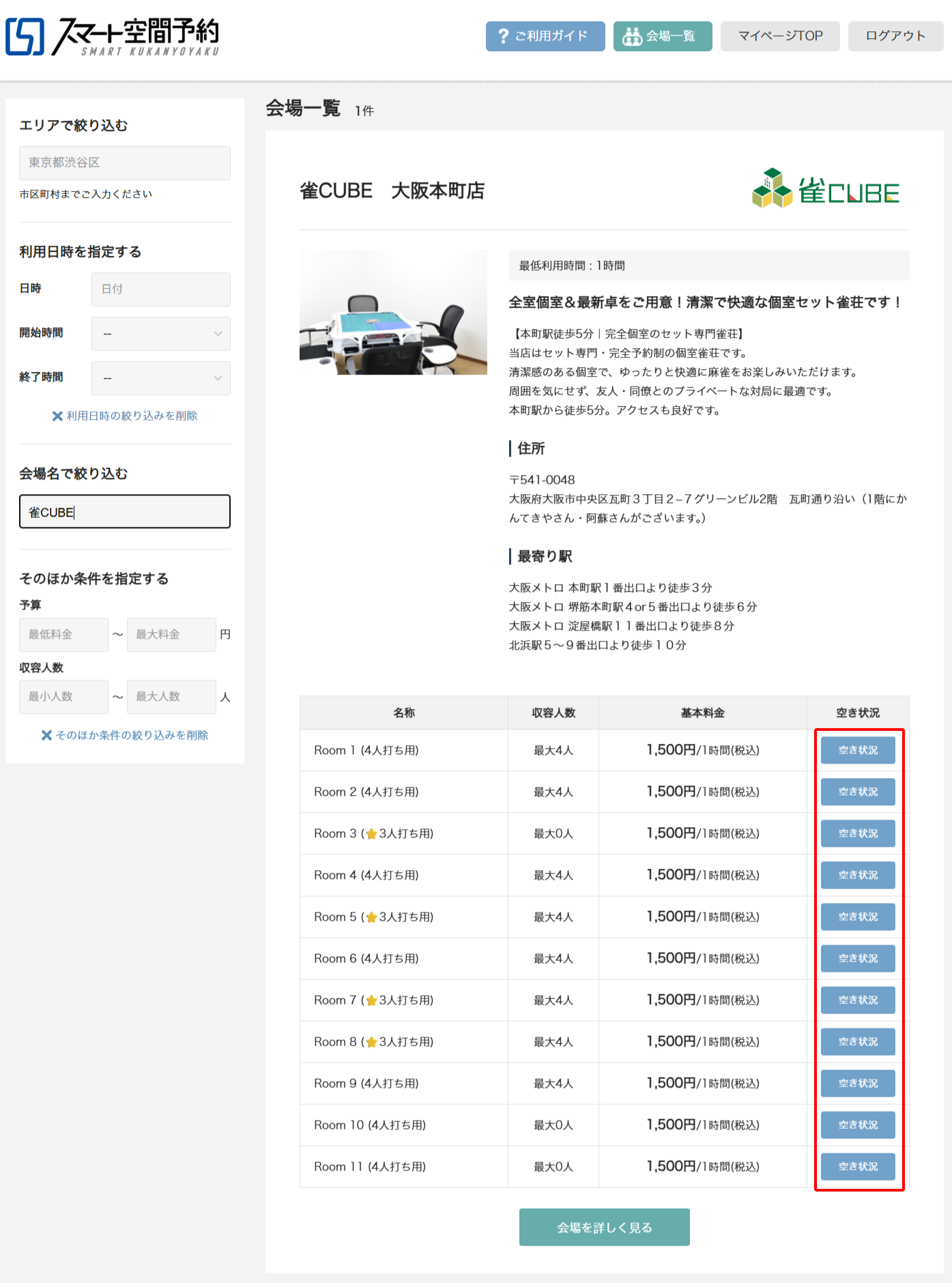
ご希望のRoomの「空き情報」をご選択
STEP4で「雀CUBE」と検索するとRoomの一覧が表示されるので、ご希望のRoomの「空き状況」を押してください。
STEP
「利用申請」をする
STEP6-1
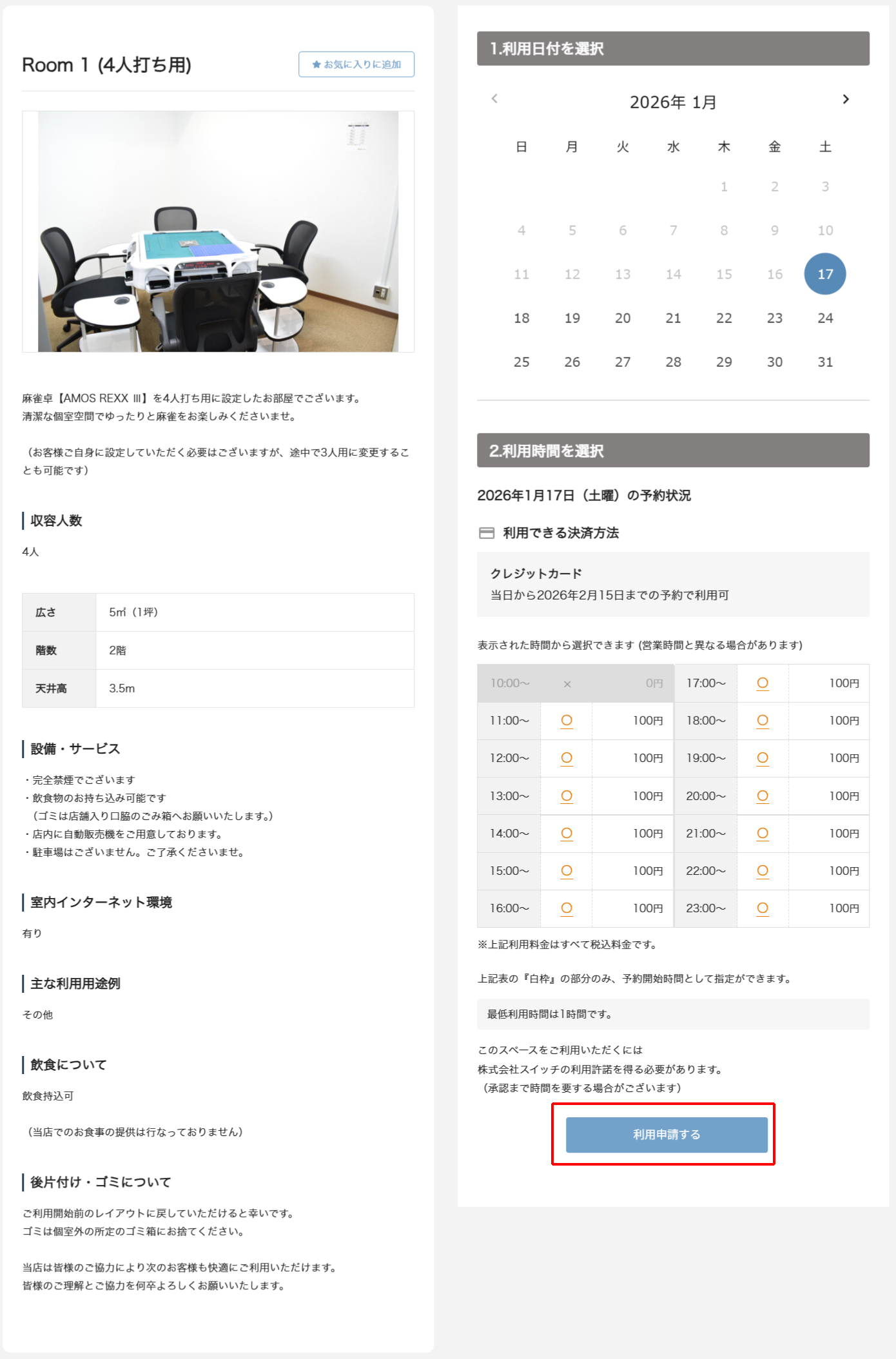
画面下部の「利用申請する」を押してください。
※下記画像の料金はキャンペーン価格です。
STEP6-2
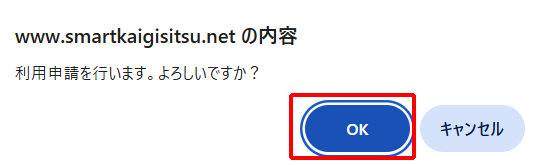
「利用申請を行います。よろしいですか?」のポップアップが表示されるので、「OK」を押してください。
STEP6-3
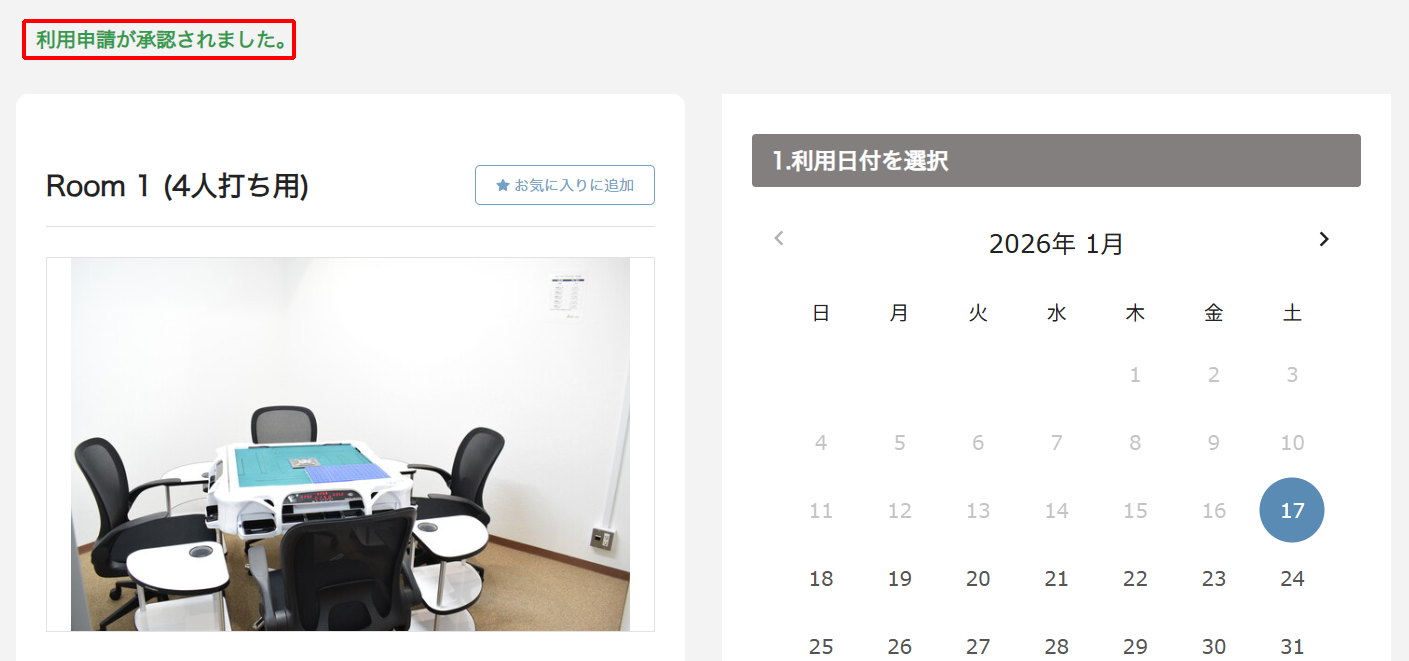
画面上部に「利用申請が承認されました。」と表示されたことを確認し、STEP7へお進みください。
STEP
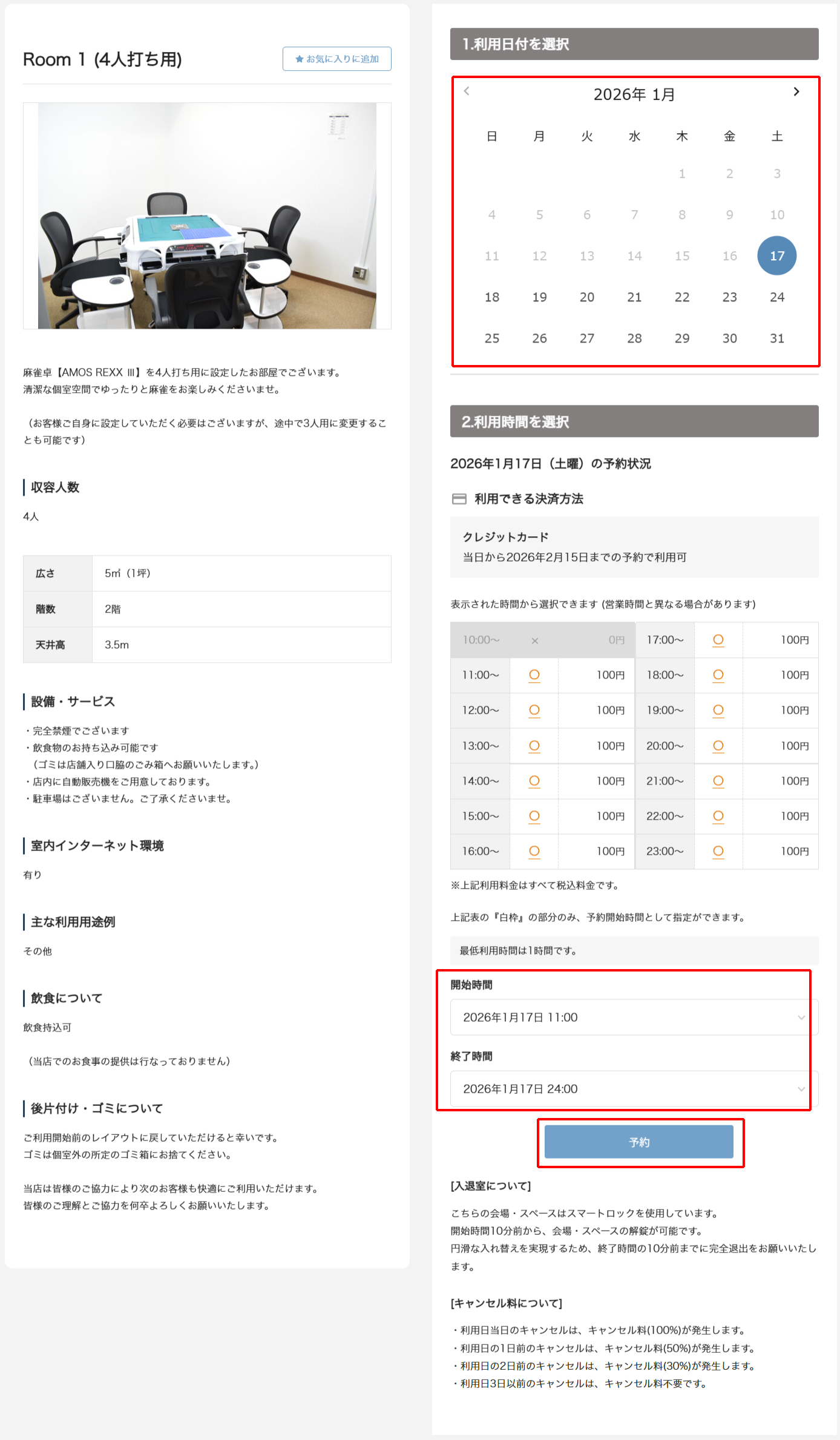
「ご利用開始日時」と「終了時間」をご選択
ご利用開始日・開始時間・終了時間をご選択のうえ、「予約」を押してください。
※下記画像の料金はキャンペーン価格です。
STEP
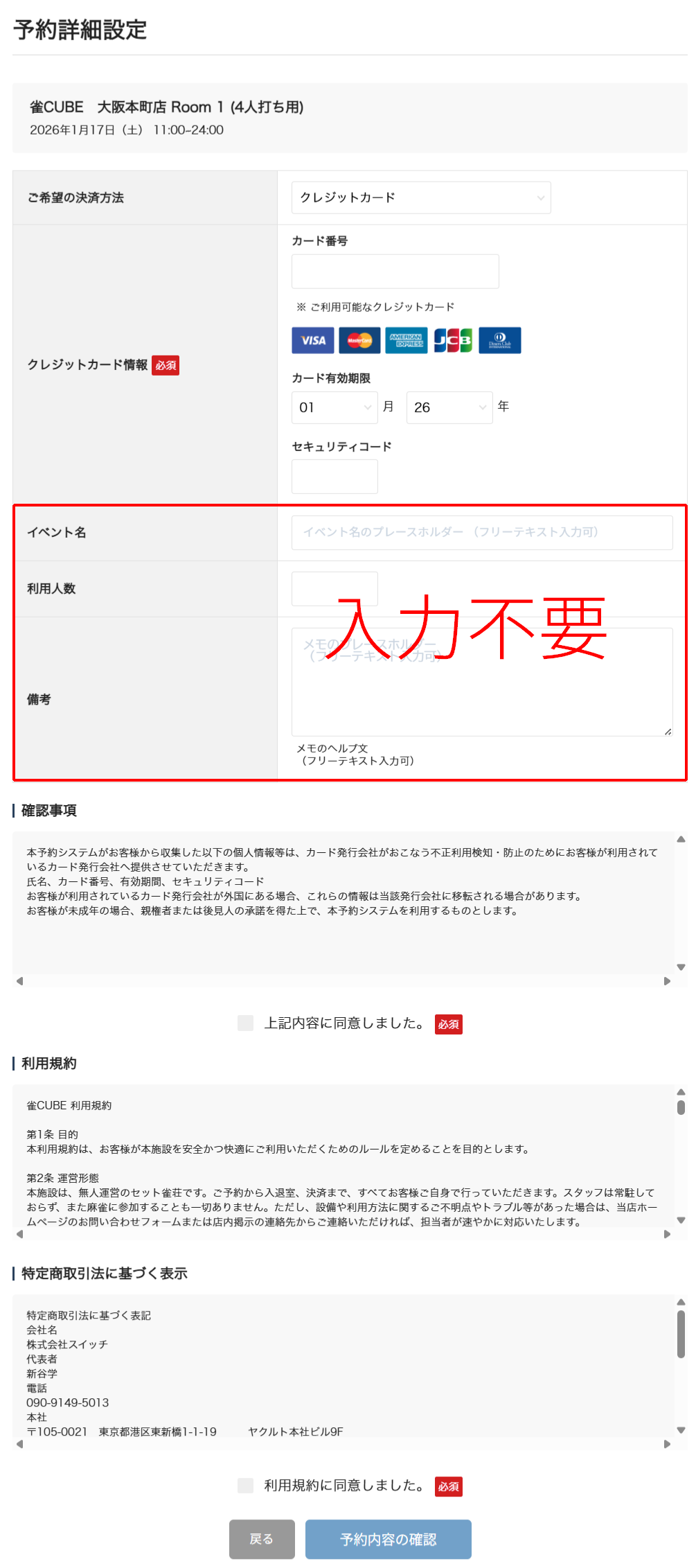
クレジットカード情報をご登録
画面が下記に切り替わりますので、クレジットカード情報をご登録ください。
STEP
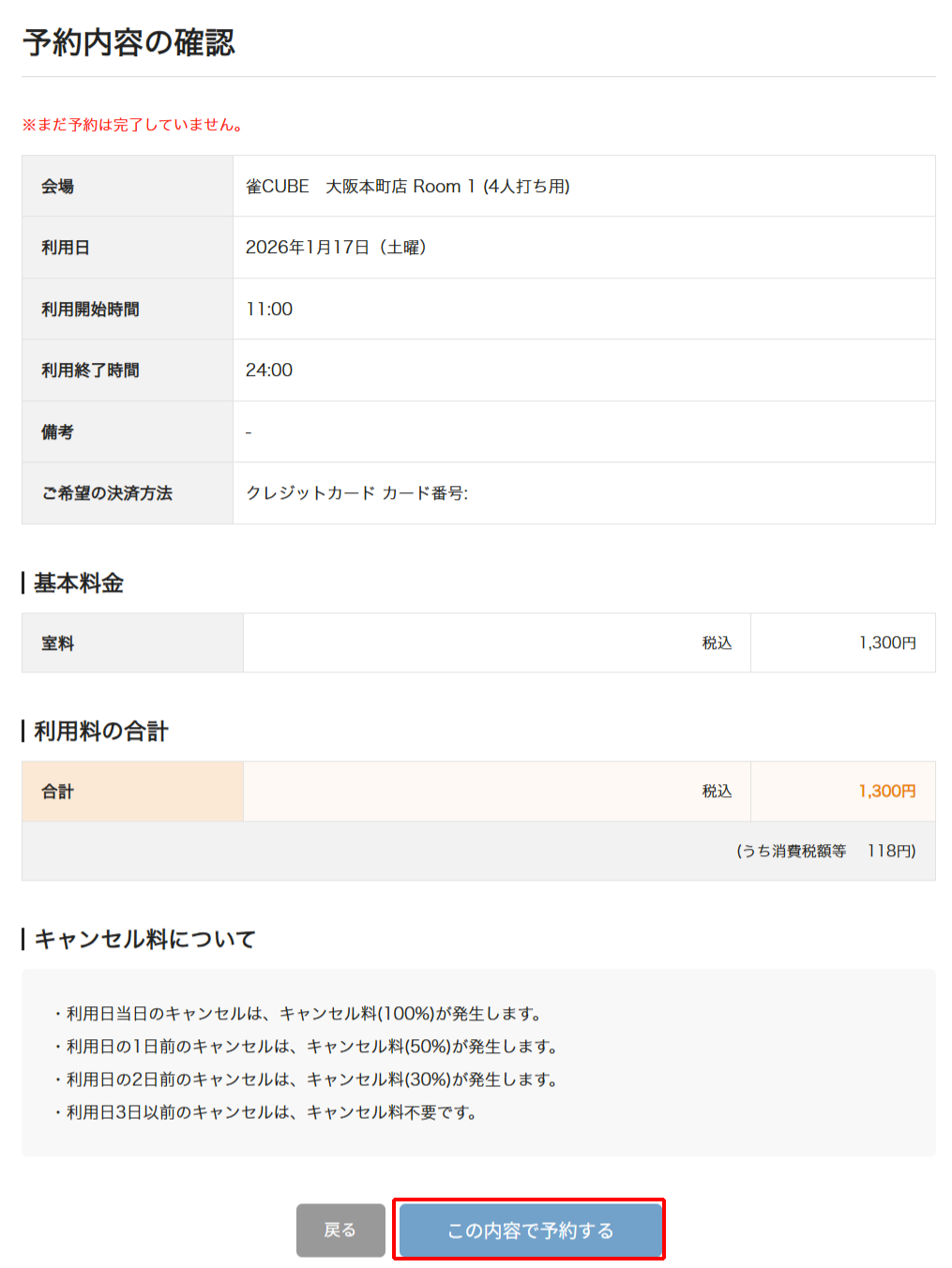
ご予約内容を確認し、ご予約完了
下記の予約確認画面が表示されますので、内容をご確認のうえ、「この内容で予約する」を押してご予約を完了してください。
ご予約完了後、完了通知メールが届きます。
※下記画像の料金はキャンペーン価格です。
STEP
当日はお持ちのスマートフォンでRoomの鍵を解錠ください
ご予約当日は、お持ちのスマートフォンからご予約いただいたRoomの鍵を解錠し、ご入室ください。
解錠方法について詳しくはこちらをご覧ください。


